Hvordan bruke vedlikeholdsmodus på Galaxy telefon eller nettbrett
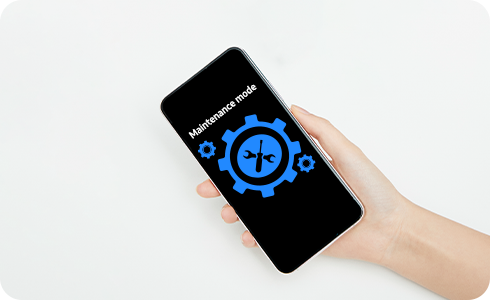
Vedlikeholdsmodus er en funksjon som er utformet til å beskytte dine personlige data og informasjon lagret på din Galaxy smarttelefon eller nettbrett når disse blir reparert.
Bemerk: Sikkerhetskopier alltid enheten din før du sender den inn til reparasjon da data kan gå tapt.
Slik bruker du vedlikeholdsmodus på Galaxy telefon eller nettbrett
- Slik aktiverer du vedlikeholdsmodus
- Vedlikeholdsmodus aktiveres ikke på nettbrettet
1. Slik aktiverer du vedlikeholdsmodus
Fordeler med vedlikeholdsmodus:
- Personlige data beskyttes ved at tilgang til bilder, videoer, meldinger, anropshistorikk og andre filer forhindres
- Kun forhåndsinstallerte apper vil være tilgjengelige
- Alle data og kontoer som opprettes i vedlikeholdsmodus, slettes automatisk
Aktiver vedlikeholdsmodus fra Instillinger
- Trykk på Innstillinger
- Gå til Enhetsvedlikehold
- Trykk på Vedlikeholdsmodus
- Trykk Slå på
Du får muligheten til å opprette en logg.
Denne systemloggen inneholder informasjon om nylig bruk av apper og systemfeil, noe som kan være nyttig ved reparasjon av enheten.
- Trykk Start på nytt
Det er nødvendig å sette opp en låsemetode når vedlikeholdsmodus aktiveres.
Aktiver vedlikeholdsmodus fra Samsung-members
- Åpne Samsung-members
- Trykk på Support
- Bla ned til Reparasjonstjeneste
- Gå inn på Vedlikeholdsmodus
- Trykk Slå på
- Velg om du vil opprette en logg, og trykk Start på nytt
Lås opp enheten for å bekrefte identiteten.
Enheten starter på nytt i vedlikeholdsmodus.
Deaktiver vedlikeholdsmodus
- Trykk på Instillinger
- Gå til Enhetsvedlikehold
- Velg Vedlikeholdsmodus
- Trykk på Avslutt
- Trykk på Start på nytt for å bekrefte
Lås opp enheten for å bekrefte identiteten din.
Enheten starter på nytt i normal modus.
2. Vedlikeholdsmodus aktiveres ikke på nettbrettet mitt
Hvis du har problemer med å aktivere vedlikeholdsmodus, kan det skyldes Multi-User Mode.
Brukermenyen gir mulighet til å tildele ulike tilgangsnivåer til andre brukere.
Gå til brukermenyen
- Trykk på Innstillinger
- Gå inn på Kontoer og sikkerhetskopi
- Velg Brukere
Hvis denne funksjonen er i bruk, må du velge Administrator (Eier) for å aktivere vedlikeholdsmodus.
Hvordan fungerer Vedlikeholdsmodus?
Vedlikeholdsmodus begrenser tilgang til all potensielt sensitiv data eller informasjon på smarttelefonen eller nettbrettet for å hindre tredjeparter i å få tilgang til det når det blir reparert.
Når enheten din er i Vedlikeholdsmodus:
- Bilder, videoer og andre filer er ikke tilgjengelig
- Kontaktene dine og samtaleloggene dine er ikke tilgjengelig
- Meldinger er ikke tilgjengelig
- Kun forhåndslastede apper vil være tilgjengelige. For å få tilgang til kontoer på disse appene,er det nødvendig å angi brukernavn og passord.
Hvordan kan jeg aktivere Vedlikeholdsmodus på enheten min?
For å aktivere Vedlikeholdsmodus før enheten sendes til reparasjon:

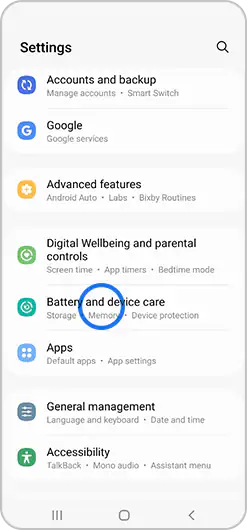
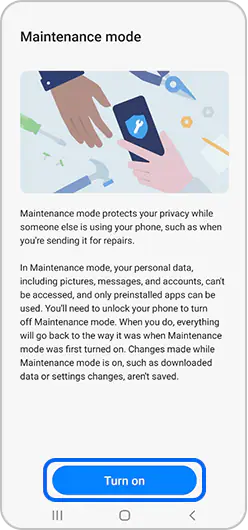
Denne systemloggen inneholder informasjon om nylig appbruk og nylige systemfeil, noe som kan hjelpe med reparasjonen av enheten din.
Enheten din vil nå starte på nytt i Vedlikeholdsmodus.
Hvordan kan jeg deaktivere Vedlikeholdsmodus på enheten min?
Når reparasjonen er fullført, kan du slå av Vedlikeholdsmodus slik:
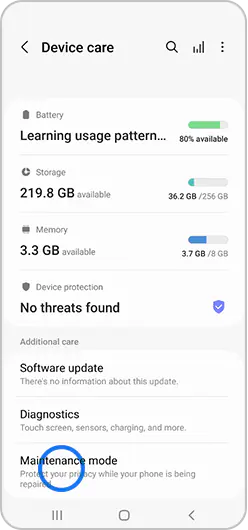
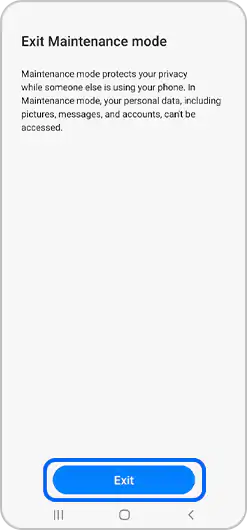
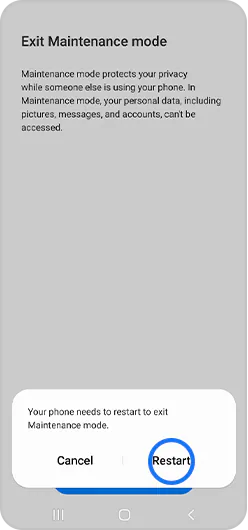
Enheten din vil nå starte på nytt i normal modus.
Hvilke modeller støtter Vedlikeholdsmodus?
Vedlikeholdsmodus støttes på smarttelefoner og nettbrett som kjører One UI 5.0.
For oppdateringsplan og støttede modeller, se notater om programvareoppdateringer i Members-appen
Vennligst besøk Samsung Support for ytterligere hjelp.
Takk for din tilbakemelding
Vennligst svar på alle spørsmål