Wie kann ich die Bild-Einstellungen für meinen Smart TV anpassen?
Bei der Anpassung der Bild-Einstellungen für deinen Samsung Smart TV hast du mehrere Optionen: Du kannst den passenden Modus für dich auswählen oder anschließend noch die Bild-Einstellungen wie Helligkeit im Detail anpassen. Wie das geht und was es zu beachten gibt, findest du auf dieser Seite.
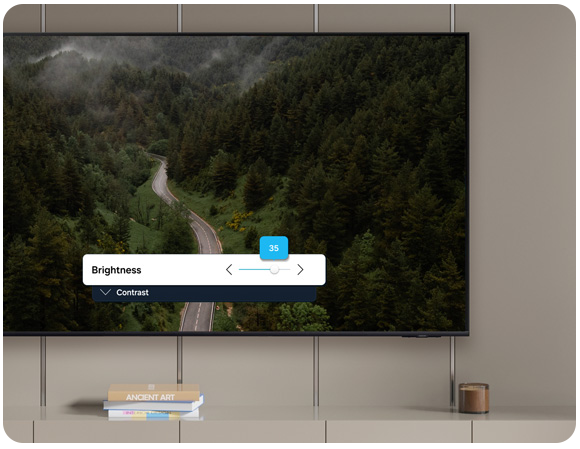
Hinweis: Die konkrete Vorgehensweise kann je nach Modell, Region, Eingangssignal und Software-Version variieren.
Auf einen Blick
- Welche Bildmodi gibt es auf meinem Samsung Smart TV?
- Wie kann ich die Bildmodi auf meinem Samsung Smart TV ändern?
- Wie kann ich die Bild-Einstellungen auf meinem Samsung Smart TV genauer anpassen?
- Fehlerhebebung Bild für Samsung Smart TVs
- Wie führe ich einen Bildtest auf meinem Samsung Smart TV durch?
- Energiesparoptionen deaktivieren auf meinem Samsung Smart TV
- Häufige Fragen zu Bild-Einstellungen auf meinem Samsung Smart TV
Welche Bildmodi gibt es auf meinem Samsung Smart TV?
Deinen Samsung Smart TV kannst du mit unterschiedlichen Bildmodi nach deinen Bedürfnissen anpassen. Samsung bietet dabei fünf Modi zur Auswahl: Dynamisch, Standard, Eco, Film und FILMMAKER MODE
Was die Modi jeweils können und für wen sie geeignet sind, siehst du in der nachfolgenden Tabelle:
|
Modus / Eigenschaften |
Funktion |
Geeignet für |
|---|---|---|
|
Dynamisch |
Das Bild wird in heller Umgebung heller und klarer. |
Helle Zimmer |
|
Standard |
Helligkeit, Bildqualität und Energieverbauch werden ausbalanciert. |
Ausgewogenes Bild für viele Tageszeiten |
|
Eco |
Reduzierung des Energieverbrauchs |
Energiebewusste Personen |
|
Film |
Bildoptimierung für dunkle Umgebungen |
Filme in abgedunkelten Zimmern |
|
FILMMAKER MODE |
Originalgetreue Bildwiedergabe ohne Änderungen an den Bild-Einstellungen |
Wunsch nach unverfälschtem und regisseurtreuem Filmerlebnis |
Neben den klassischen Bild-Modi gibt es bei einigen aktuellen Samsung Smart TV Modellen auch noch zwei weitere Modi, die Einfluss auf das Bild nehmen: Der AI-Modus und der Spielemodus.
Der Spielemodus optimiert den TV-Bildschirm für eine bessere Spieleleistung. Er kann entweder direkt über Einstellungen oder unter Alle Einstellungen, Erweiterte Funktionen, Einstellungen des Spielemodus und Spielemodus aufgerufen werden. Wenn der Spielemodus aktiviert ist, wechseln Bildmodus und Tonmodus automatisch zu Spiel. Zudem erkennt der TV, wenn eine Videospielkonsole angeschlossen ist, und stellt den Spielemodus auf Auto.
Der AI-Modus analysiert Umgebung und Inhalte, die du dir ansiehst, um ein verbessertes Fernseherlebnis zu bieten. Er lässt sich unter Einstellungen, Alle Einstellungen, Erweiterte Funktionen, AI-Modus-Einstellungen und AI-Modus einstellen. Hier besteht die Auswahl zwischen KI-optimiert und KI-Anpassung. Bei Zweiterem kannst du die Bildqualität für jeden Inhaltstyp mit Detail-Einstellungen individuell anpassen.
Hinweis: Die konkrete Anzahl und Verfügbarkeit von Bildmodi kann je nach Modell, Region, Eingangssignal und Software-Version variieren.
Wie kann ich die Bildmodi auf meinem Samsung Smart TV ändern?
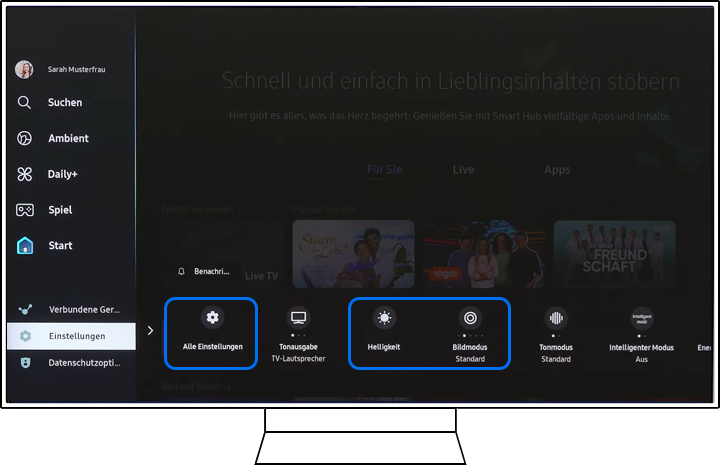
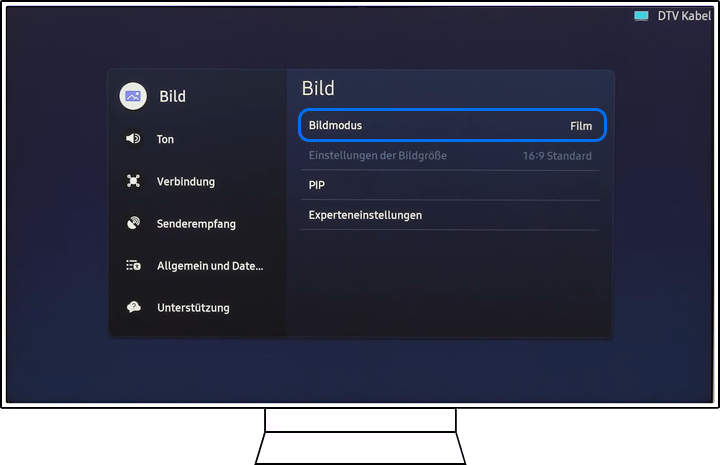
Den Bildmodus kannst du ganz einfach unter Einstellungen ändern. Zur Auswahl stehen dir dabei die vorgestellten fünf Modi. Anbei eine Schritt-für-Schritt-Anleitung, wie du dorthin gelangst.
Wie kann ich die Bild-Einstellungen auf meinem Samsung Smart TV genauer anpassen?
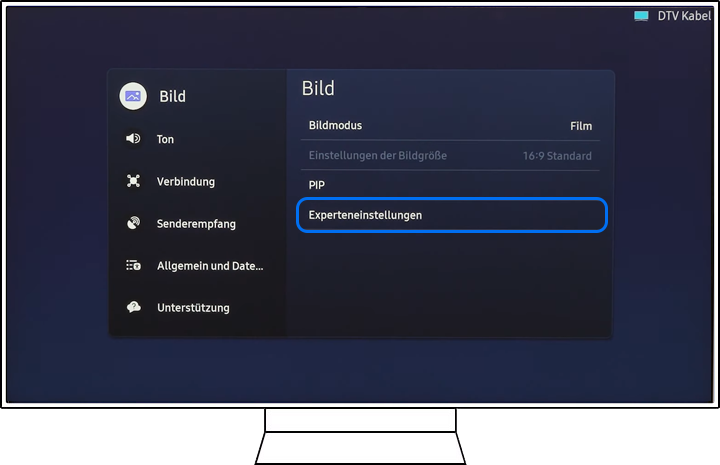
In den Einstellungen deines Samsung Smart TVs kannst du verschiedene Bild-Einstellungen vornehmen. Passe mit Experteneinstellungen Helligkeit, Schärfe oder Farbton an.
Hinweis: Abhängig davon, welchen Bildmodi du gewählt hast, sind hier unter Umständen nicht alle Einstellungen verfügbar.
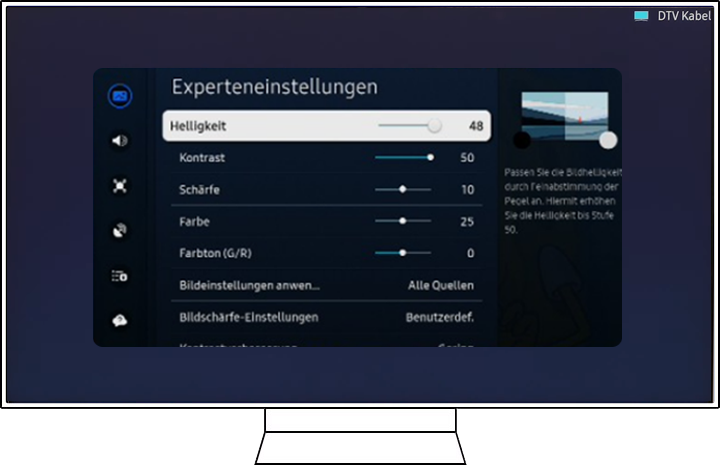
Hinweis: Einen Überblick über die erweiterten Bild-Einstellungen und deren Bedeutung findest du im Benutzerhandbuch deines Samsung Smart TVs. Du hast es nicht mehr zur Hand? Dann finde es ganz einfach online im Samsung Supportbereich.
Du möchtest alle selbst vorgenommenen Bild-Einstellungen rückgängig machen? Das geht ganz einfach, indem du die Bild-Einstellungen zurücksetzt.
Bild-Einstellungen auf meinem Samsung Smart TV zurücksetzen
Die Bildeinstellungen deines Samsung Smart TVs gefallen dir nicht mehr oder sie machen Probleme? Dann setze die Bildeinstellungen ganz einfach wieder auf die Werkseinstellungen zurück.
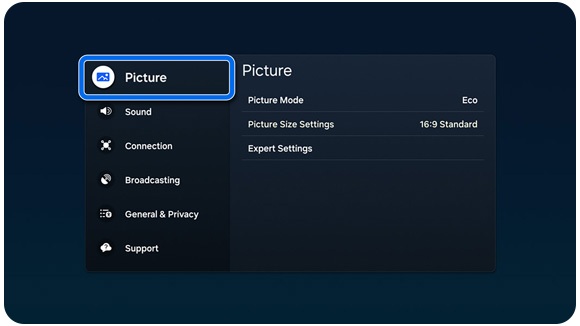
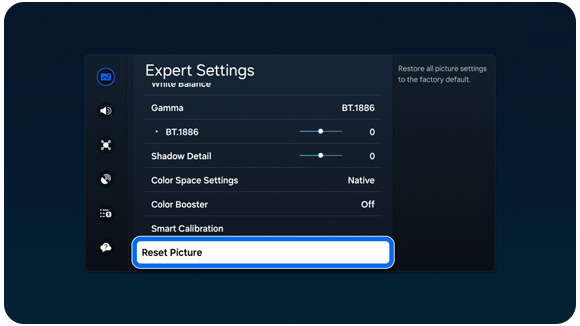
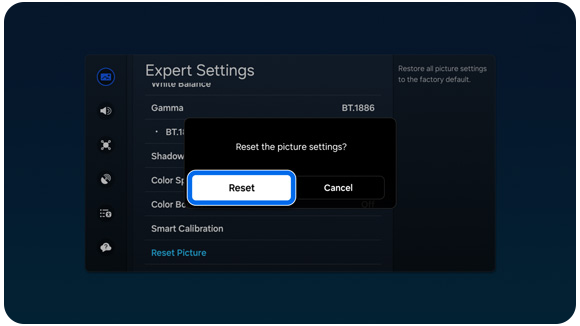
Fehlerhebebung Bild für Samsung Smart TVs
Hast du Probleme mit dem Bild deines Samsung Smart TVs? Dann lohnt es sich im ersten Schritt oftmals, einen Bildtest durchzuführen. Der Samsung Fernseher kann so unter Umständen selbst den Fehler finden. Im Zweifel kann es auch helfen, die Bild-Einstellungen zurückzusetzen, wie im letzten Abschnitt beschrieben. Oftmals sind auch die Energiespar-Optionen die Ursache. Weiter unten zeigen wir dir, wie du sie deaktivierst.
Hinweis: Die tatsächliche Bildqualität ist abhängig von Quelle und Auflösung.
Wie führe ich einen Bildtest auf meinem Samsung Smart TV durch?
Den Bildtest auf deinem Samsung Smart TV kannst du immer dann durchführen, wenn du Probleme mit deinem Bild hast. Das Ganze ist unter Unterstützung beziehungsweise Support zu finden. Sobald du die Funktion gestartet hast, führt der TV einen automatischen Bildtest durch und benachrichtigt dich über die Ergebnisse. Hier siehst du, wie du dorthin gelangst:
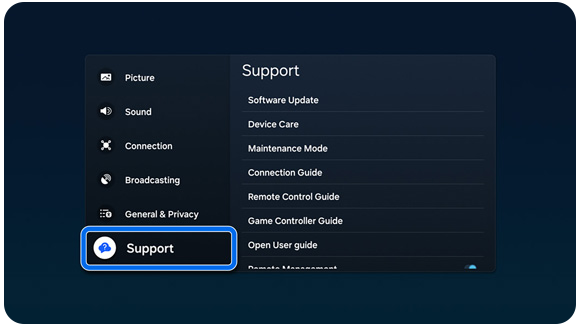
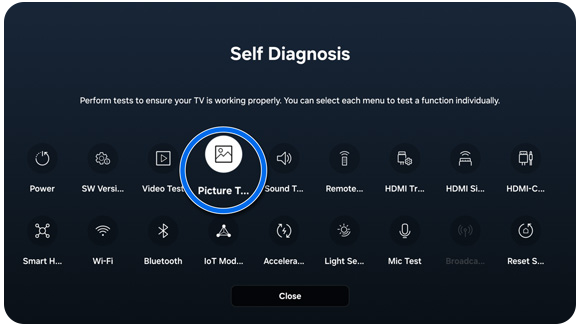
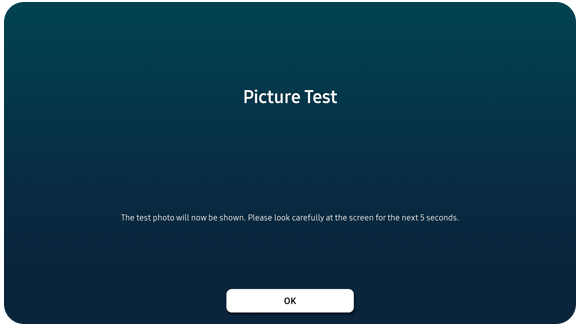
Hinweis: Überprüfe den Anschluss zwischen deinem Smart TV und externen Geräten, wenn die Eigendiagnose nichts ergeben hat.
Der Bildschirm blinkt, ist dunkel geworden oder Farben erscheinen unklar? Dann kann es helfen, die Energiespar-Optionen zu deaktivieren.
Energiespar-Optionen auf meinem Samsung Smart TV deaktivieren
Die Energiesparoptionen umfassen etwa Helligkeitsoptimierung, Energiesparlösung, Bewegungsgeteuerte Beleuchtung oder Kontrastverbesserung. Es kann helfen, die Funktionen zu deaktivieren, falls du Bildprobleme hast. Wie du dabei vorgehen musst, siehst du in der Schritt-für-Schritt-Anleitung.
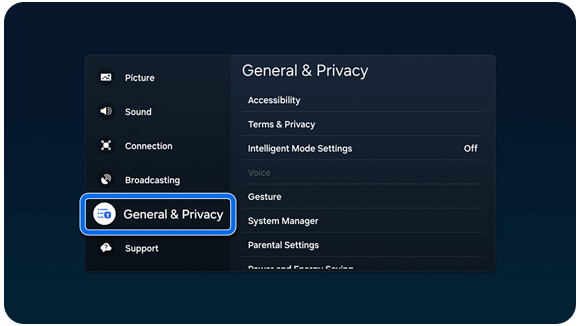
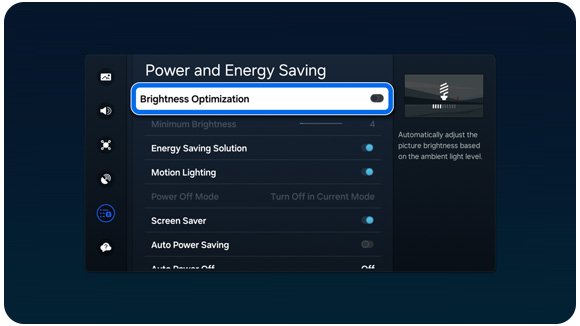
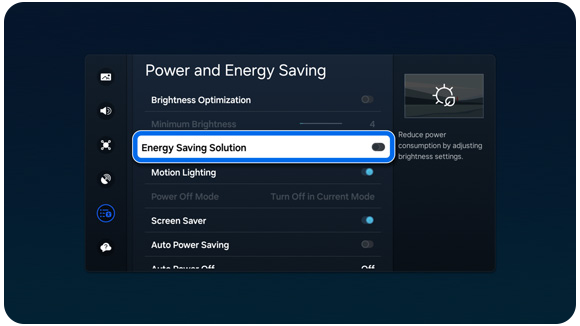
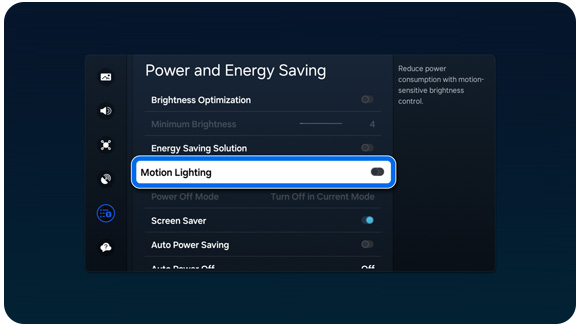
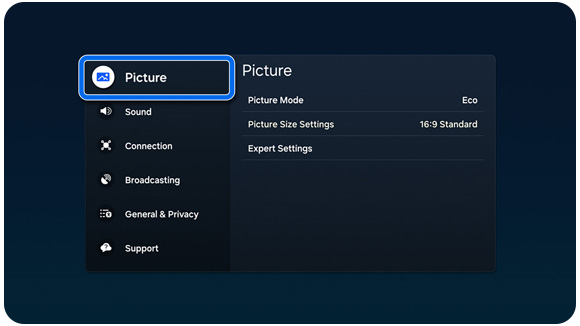
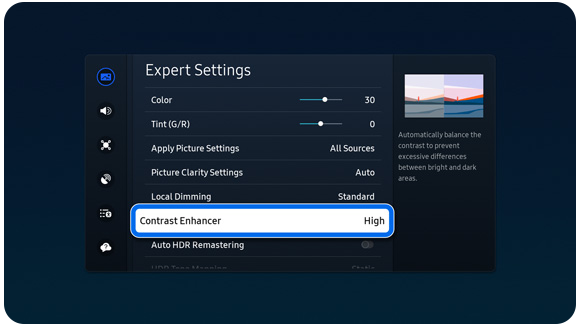
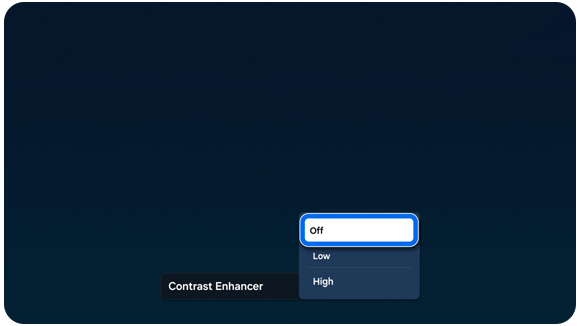
Hinweise:
- Möglicherweise muss ein Software-Update durchgeführt werden, um Probleme mit den Bildschirm-Einstellungen zu beheben.
- Im Zweifel kann es auch helfen, die Bild-Einstellungen zurückzusetzen.
- Alle Abbildungen sind beispielhaft und in englischer Sprache. Die Schritte und Menüpunkte können je nach TV-Modell, Region und Software-Version variieren.

Häufige Fragen zu Bild-Einstellungen auf meinem Samsung Smart TV anpassen
-
Wie kann ich mit meinem Samsung Fernseher noch mehr Energie sparen?Noch mehr Energie sparen kannst du, indem du neben dem Bildmodus auch noch andere energieintensive Einstellungen anpasst. Dazu zählen etwa Helligkeit, Beleuchtung, Bildschirmschoner oder die automatische Abschaltung. Auf der Seite Energiesparmodus verwenden findest du eine Übersicht der Energiespar-Optionen.
-
Kann ich das Bild meines Samsung Smart TVs auch automatisch kalibrieren?Ja, eine automatische Bildkalibrierung des Samsung Smart TVs ist über die Samsung Smart Things App möglich. Die Sensoren deines Smartphones messen dabei bestimmte Farbwerte und stellen sie passend zum Gerät ein. Die Standard Kalibrierung selbst dauert dabei meist maximal 30 Sekunden. Wie du dabei konkret vorgehst und was es zu beachten gibt, findest du auf der Seite Fernseher selbst kalibrieren mit SmartThings.
-
Wie kann ich den Kunstmodus für Samsung Smart TVs einstellen und nutzen?Da der Kunstmodus nur für vereinzelte Modelle wie The Frame verfügbar ist, findest du ihn an einer anderen Stelle in den Einstellungen. Zudem gehen die Funktionen über reine Bildeinstellungen hinaus. Daher findest du alle Infos dazu auf der Seite Art Mode von The Frame nutzen.
-
Ich hab andere Bildprobleme auf meinem Samsung TV – was kann ich tun?Da kann dir die Seite Fehlerbehebung Bild & Ton weiterhelfen. Egal ob Linien, Hintergrund-Beleuchtung oder Pixelfehler – hier sind alle hilfreichen Tipps und Links an einer Stelle versammelt.
-
Wo erfahre ich mehr zu den verschiedenen Display-Technologien bei Fernsehern?Da ist die Vergleichs-Seite etwas für dich. Hier erfährst du mehr über die verschiedenen Display-Technologien und welche Vorteile sie jeweils bieten.
Hilfe-Videos


Mit unseren Hilfe-Videos lernst du dein Samsung Produkt richtig kennen. Für die ersten Schritte mit deinem neuen Gerät, für Einstellungen, Funktionen und clevere Tricks – schau dir die Hilfe-Videos an.
Benutzerhandbuch


Hier findest du Bedienungsanleitungen, Produktunterlagen und Software (zum Beispiel TV-Firmware-Update Guide) für dein Samsung Produkt zum Herunterladen.
Fehler selbst beheben


Häufig kannst du Probleme mit ein bisschen Hilfe selbst beheben. Nutze die praktische Schritt-für-Schritt-Anleitung bei einer Störung.
Danke für deine Rückmeldung
Bitte wählen Sie einen Grund aus.