Circle to Search auf deinem Galaxy
Stell dir vor, du stößt auf ein interessantes Bild, einen Text oder ein Video, aber weißt nicht, was es bedeutet. Statt nun lange zu suchen, kannst du einfach um den Inhalt einen Kreis ziehen. Circle to Search von Google zeigt dir direkt, was du darüber wissen musst.
Mit der Funktion Circle to Search von Google kannst du ganz einfach Informationen auf deinem Bildschirm finden – und das mit nur einem Finger oder dem S Pen. Du siehst eine Telefonnummer auf einer Website, anstatt sie mühsam abzutippen, ziehe einfach einen Kreis um die Nummer. Die Texterkennung von Circle to Search ermöglicht es dir, sie direkt anzurufen. Dasselbe gilt für Adressen, die du direkt in Navigations Apps wie Google Maps nutzen kannst. Circle to Search hilft dir sogar, Musik zu erkennen. Hörst du ein Song, weißt aber nicht, wie er heißt, findest du ihn mit Circle to Search im Handumdrehen.
Galaxy AI - Funktionen
So nutzt du Circle to Search
Einkreisen, suchen und finden – In unserem Hilfe-Video erfährst du, wie du die Google Funktion Circle to Search nutzen kannst, um Informationen zu einem Objekt im Internet zu finden.
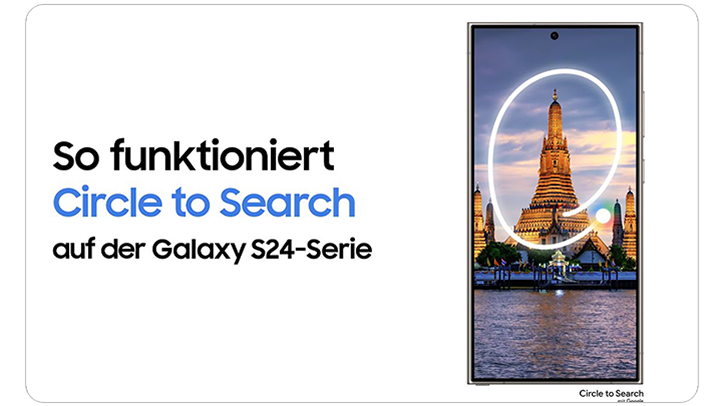
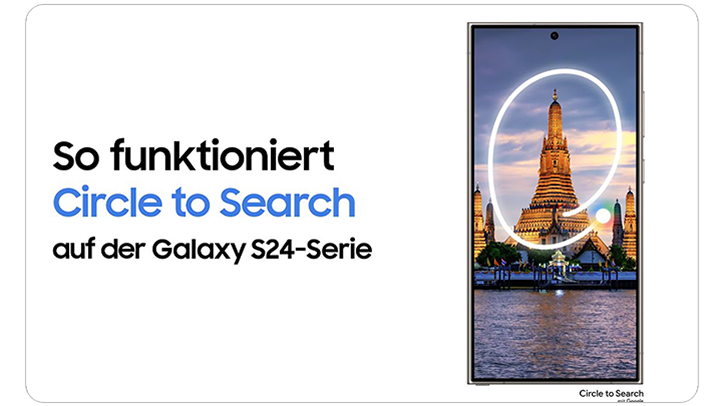
Auf diesen Galaxy Geräten ist Circle to Search verfügbar
Smartphone
- S25 Ultra / S25+ / S25
- S24 Ultra / S24+ / S24 / S24 FE
- S23 Ultra / S23+ / S23 / S23 FE
- S22 Ultra / S22+ / S22
- S21 Ultra / S21+ / S21
- Z Fold6 / Z Fold5 / Z Fold4 / Z Fold3
- Z Flip6 / Z Flip5 / Z Flip4 / Z Flip3
- A55 5G / A35 5G / A54 5G / A34 5G
Tablet
- Tab S10 Ultra / Tab S10+
- Tab S9 Ultra / Tab S9+ / Tab S9 / Tab S9 FE+ / Tab S9 FE
- Tab S8 Ultra / Tab S8+ / Tab S8
Hinweis:
- Die revolutionären Galaxy AI-Funktionen wurden erstmals mit dem Galaxy S24 eingeführt. Mit dem UI 6.1 Software-Update hat eine Reihe weiterer Geräte das Update mit Galaxy AI erhalten.
- Die Verfügbarkeit der Galaxy AI-Funktionen kann je nach Region/Land, Betriebssystem/One UI-Version, Gerätemodell und Telefonanbieter variieren.
- Ob dein Smartphone oder Tablet kompatibel ist, erfährst du in der FAQ Überblick über die neuen Galaxy AI Funktionen.
Aktiviere Circle to Search in den Einstellungen
Du kannst die Funktion Circle to Search selbst in den Einstellungen aktivieren und deaktivieren. Sie ist standardmäßig aktiviert.


1. Öffne Einstellungen > tippe auf Anzeige.


2. Tippe auf Navigationsleiste.


3. Stelle die Option "Circle to Search" auf Ein.
So verwendest du Circle to Search im Alltag
Suche nach interessanten Objekten in einem Bild, ohne die App wechseln oder in eine Suchleiste tippen zu müssen. Zeichne lediglich mit dem Finger oder dem S Pen einen Kreis um das Objekt. Die Suche startet automatisch. Circle to Search funktioniert in allen Apps, die Screenshots erlauben. Verwende sie in deinem Social Media Feed, bei Textnachrichten oder mit YouTube.
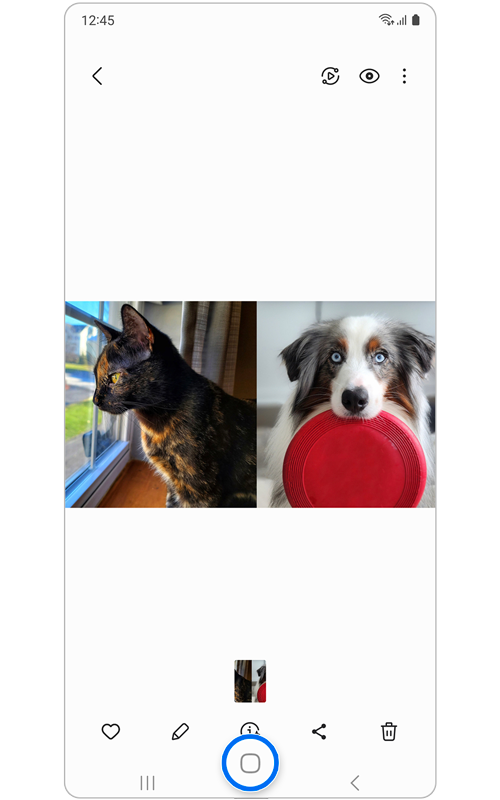
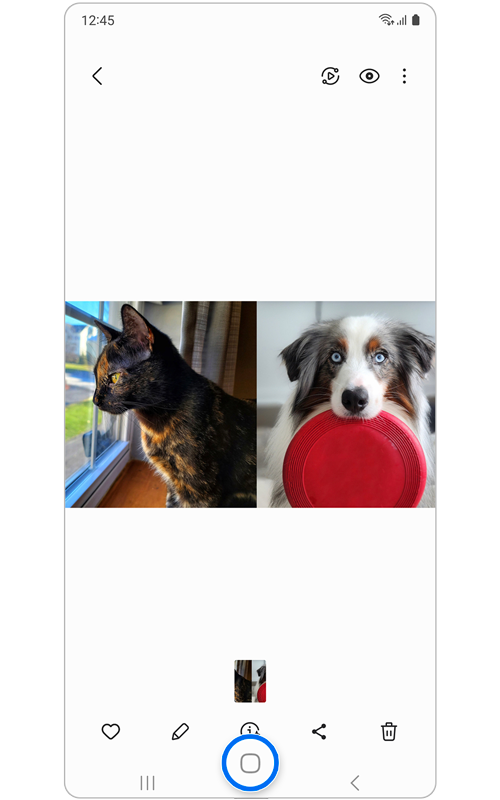
1. Halte die Home-Taste gedrückt.


2. Zeichne mit dem Finger oder einem S-Pen einen Kreis um das gewünschte Bildobjekt oder tippe darauf.


3. Die Websuche beginnt, sobald du den Finger oder S-Pen wieder vom Bildschirm des Telefons entfernst.
Hinweis:
- Die Funktion "Circle to Search" funktioniert nur mit einer Internetverbindung.
- Die Funktion "Circle to Search" funktioniert nicht in Apps, die Bildschirmaufnahmen verbieten wie beispielsweise Streaming- oder Banking-Apps.
- Erscheint die Meldung: Die Bildschirmsuche ist nicht verfügbar: Wähle Einstellungen > Apps > Standard-Apps > Digitale Assistenz-App > Aktiviere Bildschirmbilder analysieren.
- Aufgrund der Eigenschaften des Such-Algorithmus kann die Suche nach demselben Bild zu unterschiedlichen Ergebnissen führen.
Hilfe-Video Circle to Search: Wie führe ich eine Bild- oder Texterkennung durch?
Dank Circle to Search mit Google kannst du nach allem suchen, was du auf deinem Display siehst. Auch nach Text und Bildern. Du hast eine Telefonnummer im Text? Selber eintippen ist nicht mehr nötig. Die Nummer wird erkannt und du kannst sie direkt über die Telefon-App nutzen.


Transkript des Hilfe-Videos Circle to Search: Wie führe ich eine Bild- oder Texterkennung durch?
Wie führe ich eine Bild- oder Texterkennung durch?
Mit der Google-Funktion „Circle to Search” führst du im Handumdrehen eine Suche nach Bild- und Textinhalten durch.
Du schaust zum Beispiel ein Foto an und fragst dich, was darauf zu sehen ist?
Dann starte „Circle to Search” durch längeres Antippen der “Home-Schaltfläche“.
Tippe einfach auf einen Teil des Fotos, der dich interessiert.
Du bekommst zum einen angezeigt, welcher „Bildausschnitt“ erkannt und für die Suche verwendet wurde und zum anderen welche „Suchergebnisse“ dazu gefunden wurden.
Statt einer automatischen Erkennung durch Antippen, kannst du „den Bereich“ des Fotos mit dem Finger „einkreisen“, zu dem du Suchergebnisse erhalten möchtest.
Verwende „Circle to Search” auch für die Texterkennung.
Nehmen wir als Beispiel an, dass du mit der Kamera ein Konzertplakat anvisierst.
Nach Start von „Circle to Search“ kannst du die für dich wichtigen Informationen „einkreisen“ und bekommst sofort Suchergebnisse für den erkannten Inhalt angezeigt.
Du möchtest den Text in einer anderen App verwenden?
Dann tippe auf „Text auswählen“.
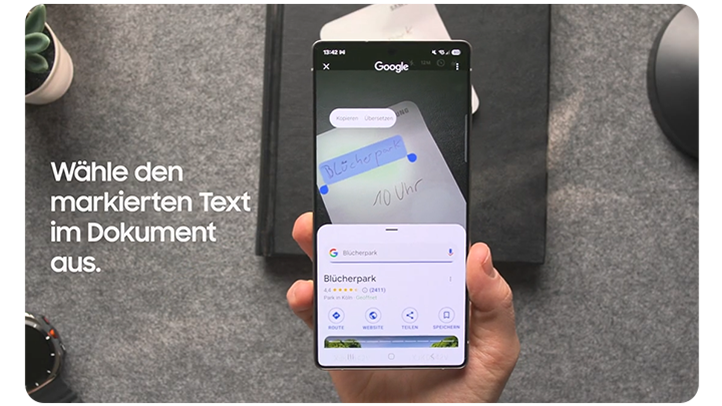
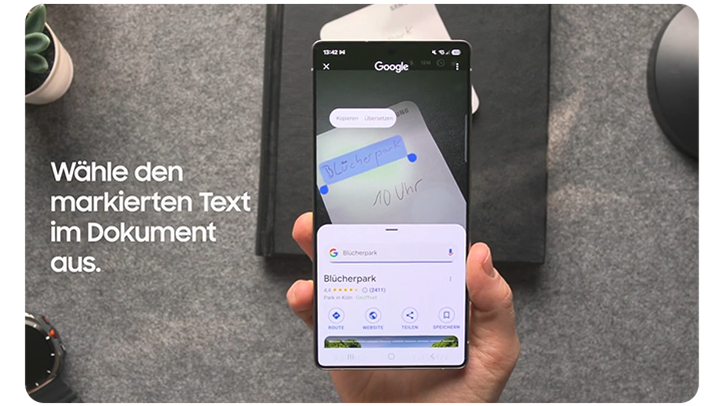
Der erkannte Text wird „blau hervorgehoben“ und du kannst die Textauswahl über die „Markierungspunkte“ verändern.
Tippe anschließend auf „Kopieren“, um den erkannten Text in die Zwischenablage zu legen.
Jetzt kannst du den Text aus der Zwischenablage zum Beispiel in eine Nachricht einfügen.
Hilfe-Video
Finde den Weg mit Circle to Search mit Google
Die Adresse steht auf dem Zettel? Mit Circle to Search musst du sie nicht mühsam eintippen. Einfach den Text scannen und direkt in Google Maps den Weg anzeigen lassen – hier gezeigt mit dem Galaxy S25.
Extra Tipp
Du möchtest wissen, wie du Circle to Search in Google Maps nutzen kannst und was damit alles möglich ist? Dann tippe auf den Button und schau dir das Hilfe-Video an.
Hilfe-Video Circle to Search: Wie kann ich Musik erkennen oder Übersetzungen anzeigen lassen?
Es muss keine Originalaufnahme sein – du kannst selbst singen oder summen. Auch Musik aus einer anderen App lässt sich mit der Song-Suche von Circle to Search mit Google erkennen.


Transkript des Hilfe-Videos Circle to Search: Wie kann ich Musik erkennen oder Übersetzungen anzeigen lassen?
Wie kann ich Musik erkennen oder Übersetzungen anzeigen lassen?
Bei der Suche nach Informationen kann dir die Google-Funktion „Circle to Search“ weiterhelfen.
Möchtest du zum Beispiel wissen, was für Musik du gerade hörst?
Oder einen gesuchten Song durch Vorsingen beziehungsweise Summen finden?
Dann starte „Circle to Search” durch längeres Antippen der “Home-Schaltfläche“ und tippe auf „Song erkennen“.
Singe oder summe deinen gesuchten Song oder warte ab, bis „Circle to Search” einen hörbaren Musiktitel erkennt.
Das ging schnell!
Jetzt kannst du dir die gefundenen Informationen ansehen.
Genauso einfach kannst du auf dem Bildschirm zu sehende Inhalte „übersetzen“ lassen.
Stelle dir vor, du stehst im Urlaub vor dem Infoschild eines Restaurants und möchtest den Text auf Deutsch angezeigt bekommen.
Dann starte einfach die „Kamera“ und danach „Circle to Search“.
Wähle nun „Übersetzen“ aus.
Wie von Zauberhand bekommst du die Übersetzung direkt angezeigt.
Du kannst die erkannte Sprache ändern, falls sie nicht zutrifft.
Oder auch die Sprache, in der die Übersetzung angezeigt wird.
Durch Antippen des „X-Symbols“ beendest du „Circle to Search“.
Extra Tipp
Du möchtest wissen, wie du mit der Musiksuche über Circle to Search schnell und einfach deinen Lieblingssong findest? Dann tippe auf den Button und schau dir das Hilfe-Video an.
Hilfe-Video
Mathe-Aufgaben lösen mit Circle to Search mit Google
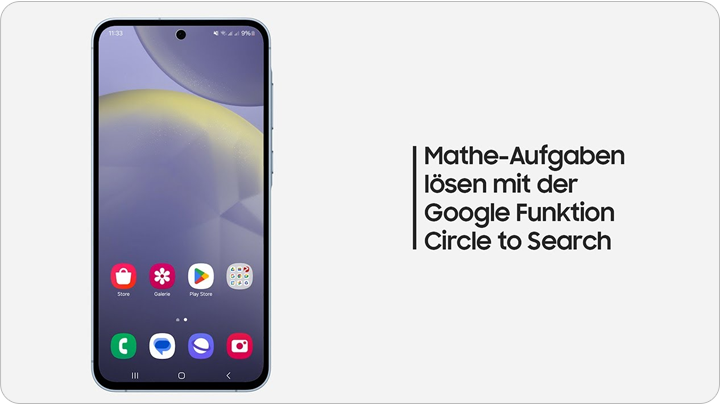
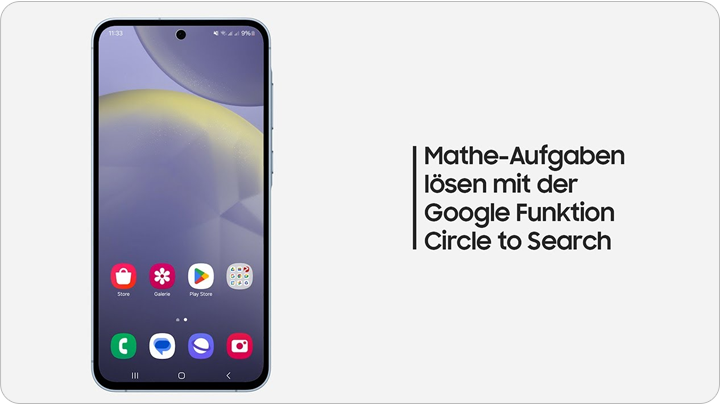
Mathe kann knifflig sein – aber mit deinem Galaxy Smartphone und Circle to Search wird es ganz easy. Einfach die Aufgabe fotografieren, einen Kreis darum zeichnen und in Sekunden die Lösung erhalten.
Transkript des Hilfe-Videos
Mathe-Aufgaben können ganz schön herausfordernd sein. Doch keine Sorge. Mit einem Galaxy Smartphone und der Circle to Search Funktion...
geht das jetzt ganz einfach.
Starte die Kamera App und mache ein Foto von der Aufgabe.
Öffne das Bild in der Galerie und halte dann die Home-Taste gdrückt, um Circle to Search zu aktivieren.
Zeichne nun mit dem Finger oder S Pen einen Kreis um die Aufgabe.
Innerhalb von Sekunden erhältst du die Lösung und eine Schritt-für-Schritt-Erklärung.
So kannst du den Lösungsweg besser nachvollziehen.
Mit Circle to Search kannst du Matheaufgaben meistern.
Einfach, schnell und verständlich.
Bei dir ist Google Circle to Search noch nicht aktiviert?
Dann tippe auf Einstellungen und wähle Anzeige.
Scrolle zu Navigationsleiste und tippe darauf.
Hier kannst du Circle to Search aktivieren.
Viel Spaß beim Ausprobieren.
Klicke hier, um mehr über die KI-Funktionen auf unterstützten Samsung Galaxy Geräten und Modellen zu erfahren.
Neben Circle to Search gibt es noch weitere Galaxy AI-Funktionen, wie den Browsing-Assistenten. Spare Zeit beim Online-Surfen und lasse dir Webinhalte zusammenfassen oder übersetzen. Wie du den Browsing-Assistenten anwendest, erklären wir dir in Einrichten und Verwenden des Browsing-Assistenten mit Galaxy AI.
Hast du schon von der Samsung Community gehört? In der Samsung Community kannst du dich mit anderen Nutzer*innen austauschen und unterschiedliche Tipps und Tricks erfahren. Klicke auf den Button und gelange zur Samsung Community.

Hilfe-Videos


Mit unseren Hilfe-Videos lernst du dein Samsung Produkt richtig kennen. Für die ersten Schritte mit deinem neuen Gerät, für Einstellungen, Funktionen und clevere Tricks – schau dir die Hilfe-Videos an.
Benutzerhandbuch


Hier findest du Bedienungsanleitungen, Produktunterlagen und Software (zum Beispiel TV-Firmware-Update Guide) für dein Samsung Produkt zum Herunterladen.
Fehler selbst beheben


Häufig kannst du Probleme mit ein bisschen Hilfe selbst beheben. Nutze die praktische Schritt-für-Schritt-Anleitung bei einer Störung.
Danke für deine Rückmeldung
Bitte wählen Sie einen Grund aus.