Fotos und Videos mit OneDrive synchronisieren
Mit OneDrive auf deinem Galaxy Smartphone kannst du alle deine Bilder und Videos in einem Cloud-Dienst speichern. Synchronisiere deine Galerie jetzt mit OneDrive. Dadurch kannst du jederzeit auf deine Dateien zugreifen. Zudem kannst du sie von einem PC mit OneDrive oder einem anderen mobilen Gerät aus wieder ansehen.
Hilfe-Video: Wie kann ich Daten in der Cloud abspeichern?
In diesem Hilfe-Video erfährst du am Beispiel des Galaxy S26 Ultra, wie du Daten in der Cloud abspeichern kannst. Dadurch kannst du zum einen dein Gerät freiräumen oder zweitens auf bestimmte Daten mit verschiedenen Geräten zugreifen.


Transkript des Hilfe-Videos Wie kann ich Daten in der Cloud abspeichern?
Wie kann ich Daten in der Cloud abspeichern?
Du möchtest etwas Speicher auf deinem Galaxy Smartphone freiräumen oder Daten auch auf verschiedenen Galaxy Geräten nutzen?
Dann verwende einen Cloud-Speicher, um Daten wie Fotos, Videos und Dokumente auszulagern oder mit anderen Geräten abzurufen.
Auf dem „Galaxy S26“ sind dafür bereits Optionen vorhanden.
Für die Einrichtung öffnest du im Ordner „Samsung“ die App „Eigene Dateien“.
Dort findest du die Optionen unter „Externer Speicher“.
Wir zeigen hier die Einrichtung von „OneDrive“. Nach Antippen erfolgt die „Anmeldung“ bei deinem „Microsoft Konto“.
Du hast noch keines? Dann lege dir ein Konto an.
Ansonsten führe die Anmeldung mit deiner Kennung und deinem Passwort durch.
Danach wird dir der Ordner von OneDrive angezeigt.
Möchtest du manuell Dateien bei OneDrive abspeichern?
Dann gehe unter „Eigene Dateien“ zum „Internen Speicher“, um die gewünschten Dateien auszuwählen.
Wir nehmen hier als Beispiel im Ordner „DCIM“ und dann „Camera“ ein dort vorhandenes Video.
Tippe anschließend auf „Verschieben“ oder „Kopieren“.
Wir entscheiden uns hier für „Verschieben“, wodurch die Datei auf dem Galaxy S26 entfernt wird.
Wähle jetzt als Ziel „OneDrive“ aus.
Falls gewünscht kannst du bei „OneDrive“ noch einen neuen Ordner erstellen , diesen danach öffnen und die zuvor ausgewählte Datei „Hierher verschieben“.
Das Video befindet sich nun nicht mehr im „Internen Speicher“, sondern bei „OneDrive“ im zuvor ausgewählten Ordner.
Wie verknüpfe ich OneDrive mit meinem Smartphone?
Um deine Galerie mit OneDrive zu synchronisieren, musst du dich zunächst bei OneDrive anmelden. Führe dazu die folgenden Schritte aus:


1. Öffne die Galerie App und tippe auf das Menü-Symbol.


2. Tippe auf Einstellungen.


3. Tippe auf Mit OneDrive synchronisieren.


4. Tippe auf Fortfahren.


5. Gib die Anmeldedaten deines Microsoft-Kontos ein und tippe auf Weiter. Falls du kein Microsoft-Konto hast, tippe auf Dann erstellen Sie jetzt eins!, um ein Konto zu erstellen.


6. Tippe auf Akzeptieren.


7. Die Synchronisierung ist erfolgreich abgeschlossen. Tippe auf Fertig.


8. Aktiviere den Schieberegler bei Mit OneDrive synchronisieren, um Bilder und Videos der Galerie automatisch mit OneDrive zu synchronisieren.
Wie kann ich bestimmte Alben in der Galerie synchronisieren?
Du kannst alle oder nur ausgewählte Alben mit OneDrive synchronisieren und speichern. Beispielsweise Fotos aus dem Familienurlaub oder Selfies mit deinen besten Freund*innen. Öffne das Menü der Galerie und führe dann folgende Schritte aus:


1. Tippe auf Mit OneDrive synchronisieren.


2. Tippe auf Zu synchronisierende Alben.


3. Tippe auf den Schieberegler neben den Alben, die du synchronisieren möchtest.


4. Tippe abschließend auf das Zurück-Symbol, um zu den Optionen zurückzukehren.
Wie kann ich Dateien aus OneDrive herunterladen?
Fotos und Videos, die du mit OneDrive synchronisiert hast, kannst du bequem wieder herunterladen. Hier siehst du, wie das funktioniert:


1. Öffne die OneDrive-App und tippe auf den Bereich Fotos.


2. Tippe auf die gewünschten Fotos und/oder Videos, den du herunterladen möchtest.
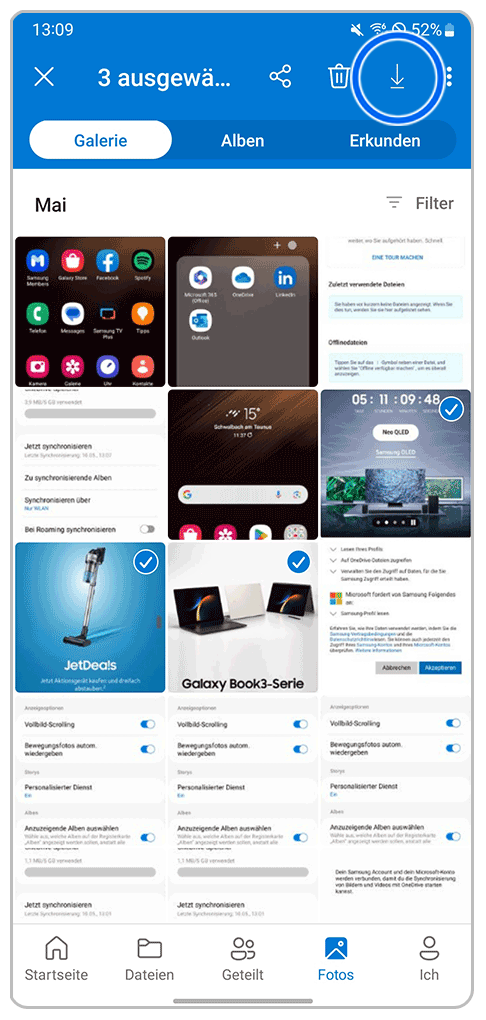
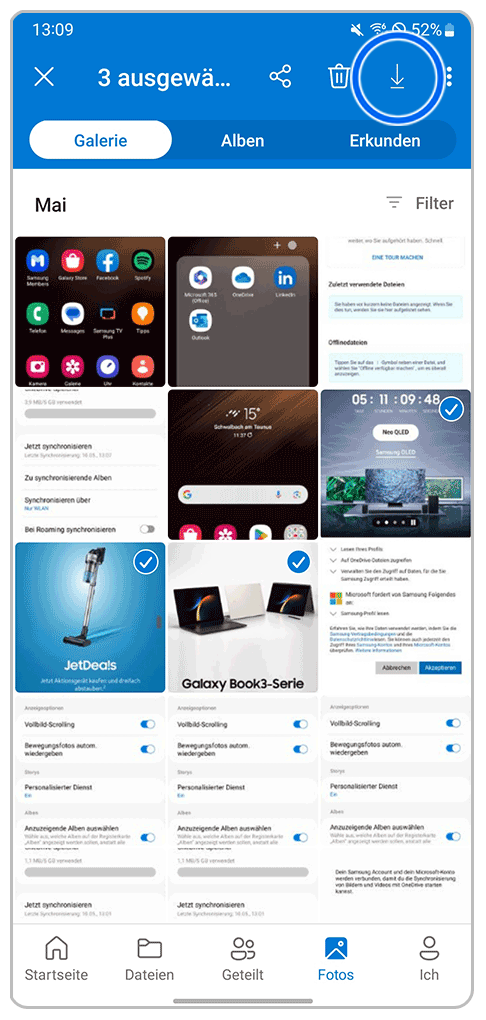
3. Tippe auf das Download-Symbol.


4. Tippe auf SPEICHERN, um den Vorgang zu bestätigen. Wenn du das Bild oder Video lieber an einem anderen Ort speichern möchtest, tippe auf den Zurück-Pfeil und wähle den gewünschten Ordner.
Extra Tipp: Wie stelle ich gelöschte Dateien in OneDrive wieder her?
Wenn du versehentlich ein Foto oder Video aus OneDrive gelöscht hast, musst du dir keine Sorgen machen. Sie werden nicht endgültig gelöscht, sondern zunächst einige Tage lang im Papierkorb aufbewahrt, sodass du sie wieder herstellen kannst.
- Öffne die OnDrive-App.
- Wähle Ich und dann Papierkorb.
Hinweis:
- Die hier verwendeten Beispielbilder können je nach verwendetem Gerätemodell oder der installierten Software-Version variieren. Für die Verwendung der Funktion muss dein Smartphone mit dem Internet verbunden sein.
Hilfe-Videos


Mit unseren Hilfe-Videos lernst du dein Samsung Produkt richtig kennen. Für die ersten Schritte mit deinem neuen Gerät, für Einstellungen, Funktionen und clevere Tricks – schau dir die Hilfe-Videos an.
Benutzerhandbuch


Hier findest du Bedienungsanleitungen, Produktunterlagen und Software (zum Beispiel TV-Firmware-Update Guide) für dein Samsung Produkt zum Herunterladen.
Fehler selbst beheben


Häufig kannst du Probleme mit ein bisschen Hilfe selbst beheben. Nutze die praktische Schritt-für-Schritt-Anleitung bei einer Störung.
Danke für deine Rückmeldung
Bitte wählen Sie einen Grund aus.